2025-11-24
启动盘的制作
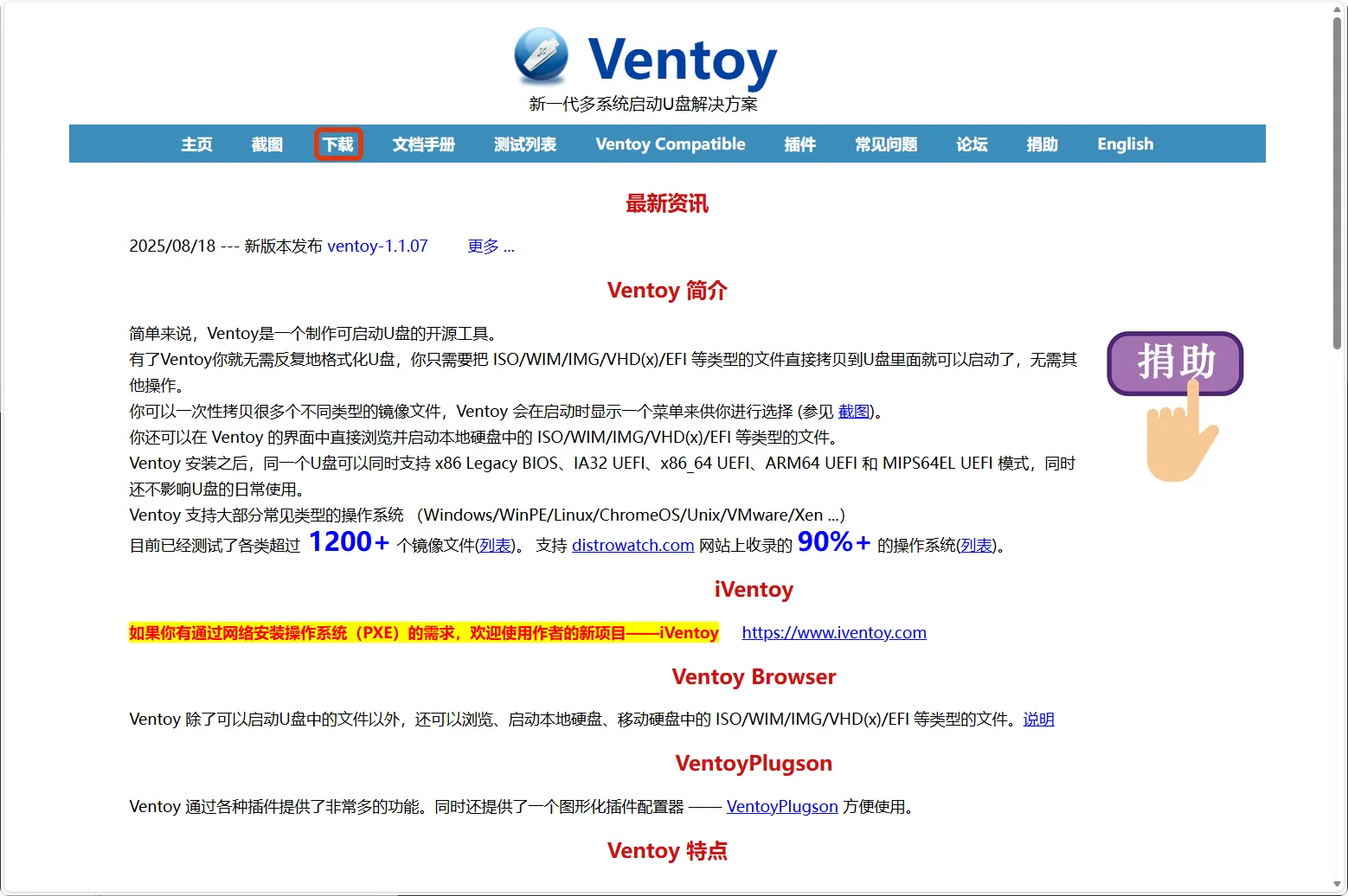
本教程采用Ventoy工具制作Windows系统安装启动盘。Ventoy是一款开源的启动U盘制作工具,支持直接拷贝ISO文件到U盘而无需格式化。首先访问Ventoy官方网站:https://www.ventoy.net/cn/,点击页面上的”下载”按钮
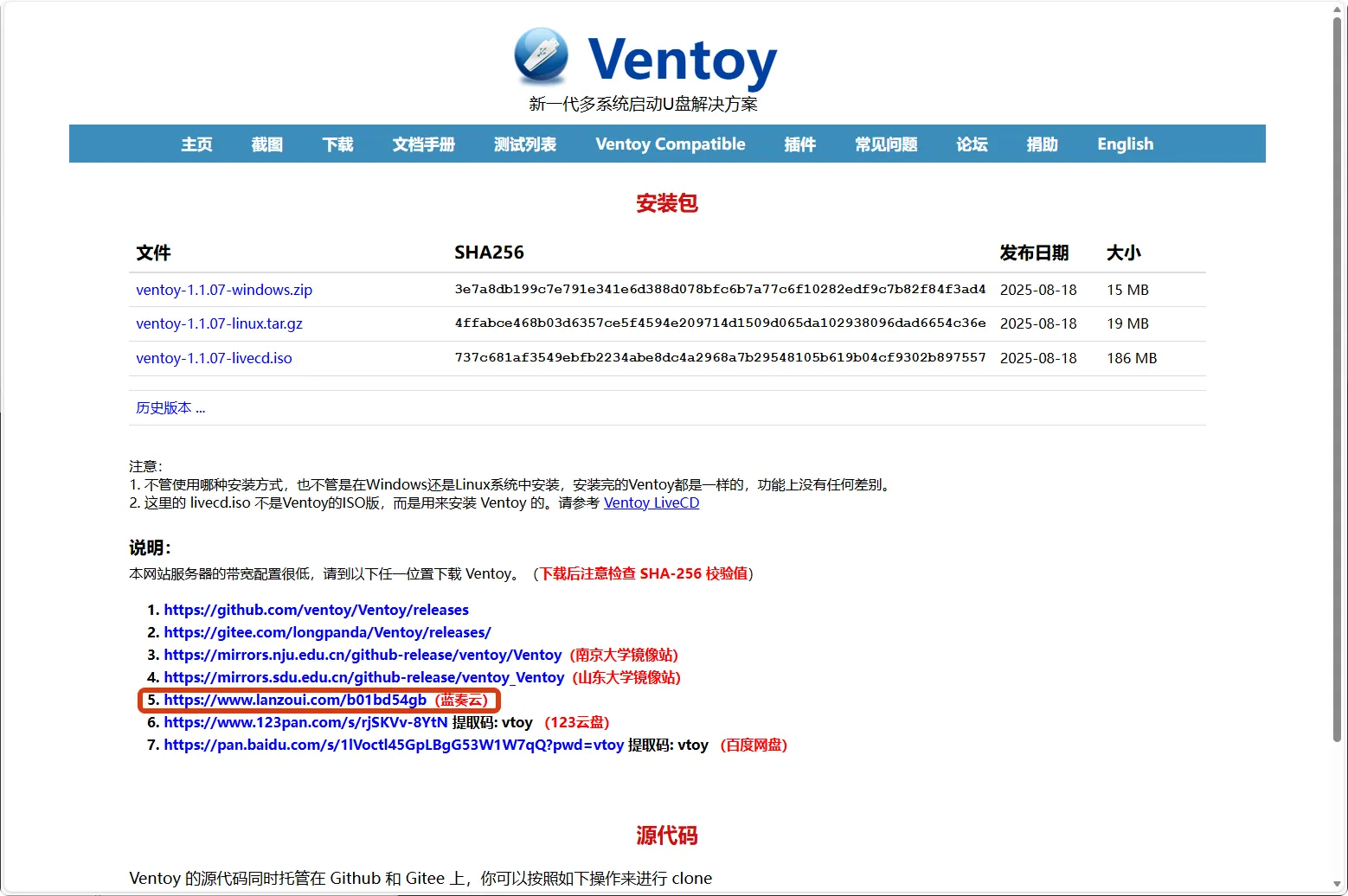
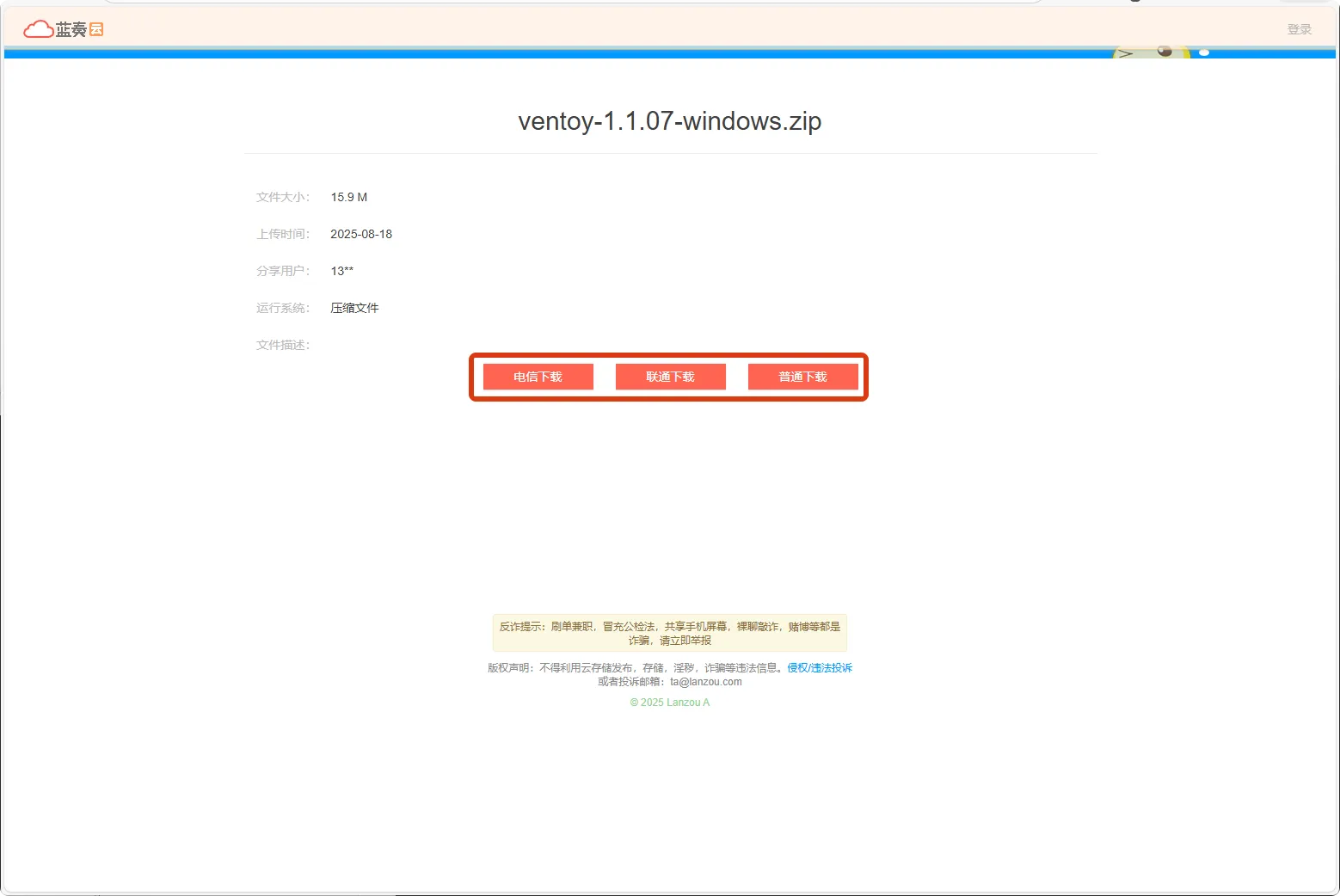
选择”蓝奏云”镜像站点进行下载,该下载渠道对国内用户访问速度较快
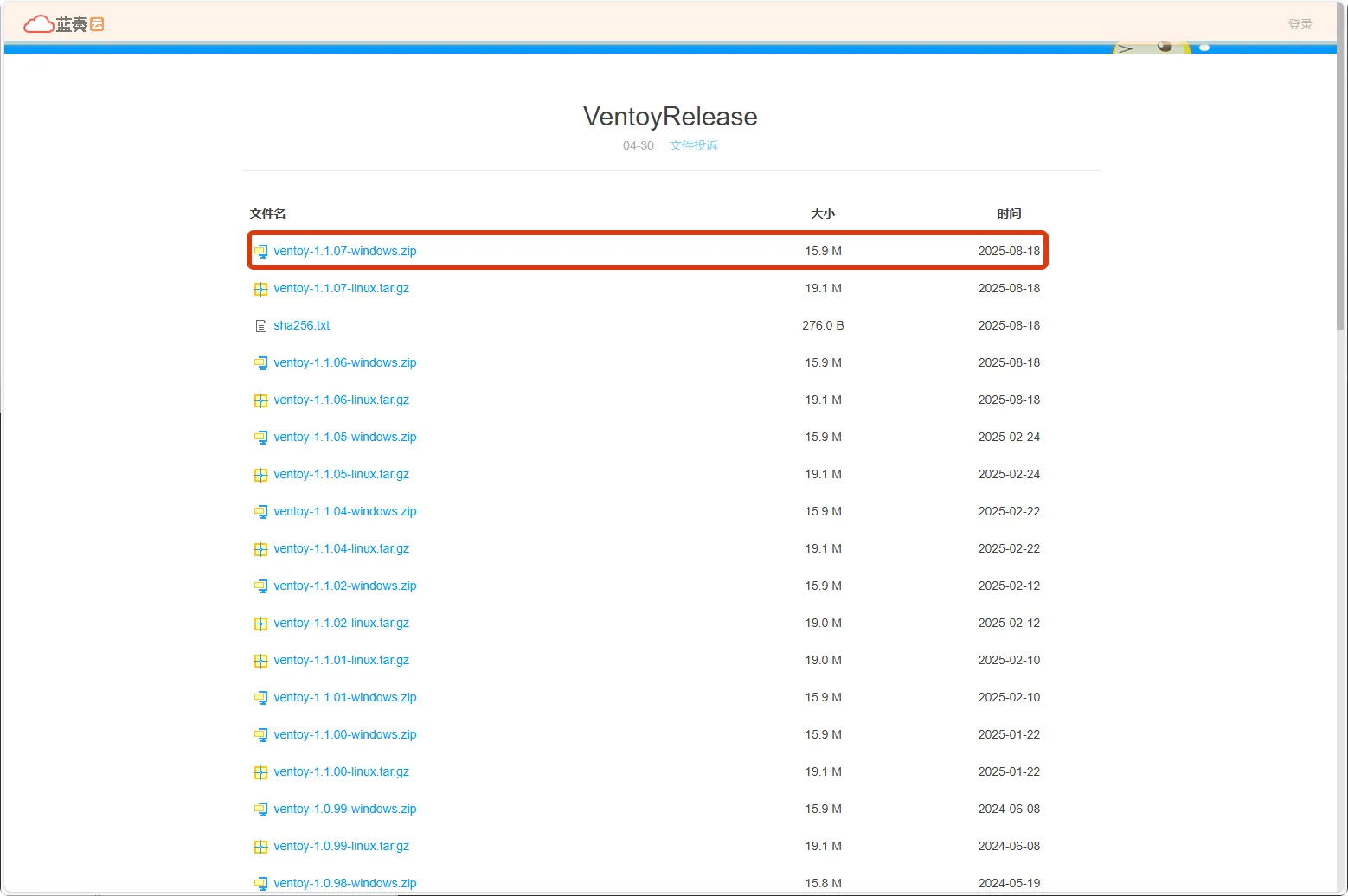
选择”ventoy-X.X.XX-windows.zip”(Windows平台版本),建议下载最新稳定版本
根据您的网络环境选择相应的下载节点:电信网络用户选择电信节点,联通网络用户选择联通节点,其他网络环境用户选择普通下载节点
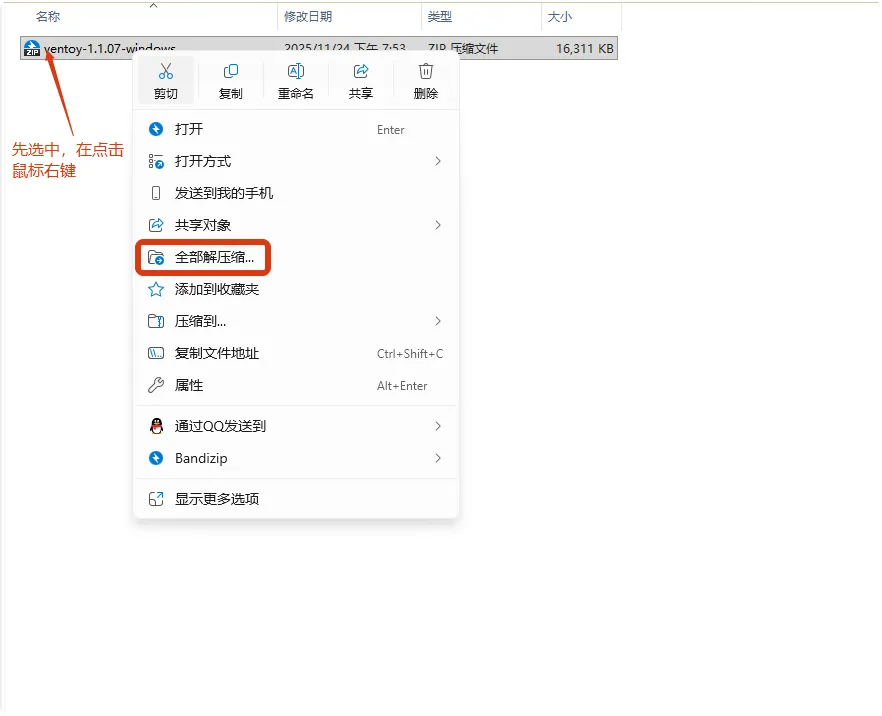
下载完成后,对获取的ZIP压缩包进行解压操作。在Windows资源管理器中,右键点击压缩包文件,选择”全部解压缩”选项
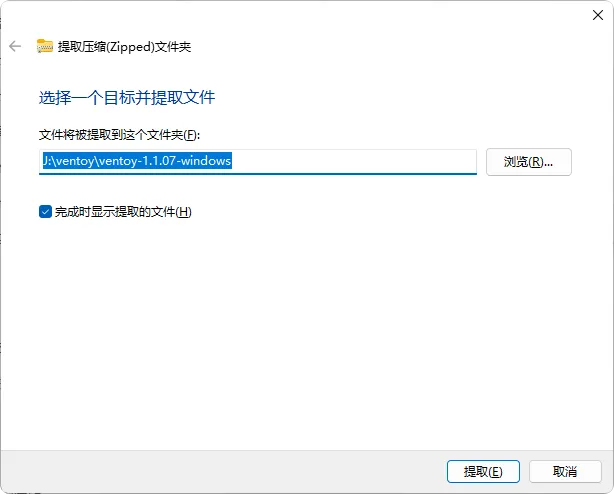
在解压向导中点击”提取”按钮开始解压过程
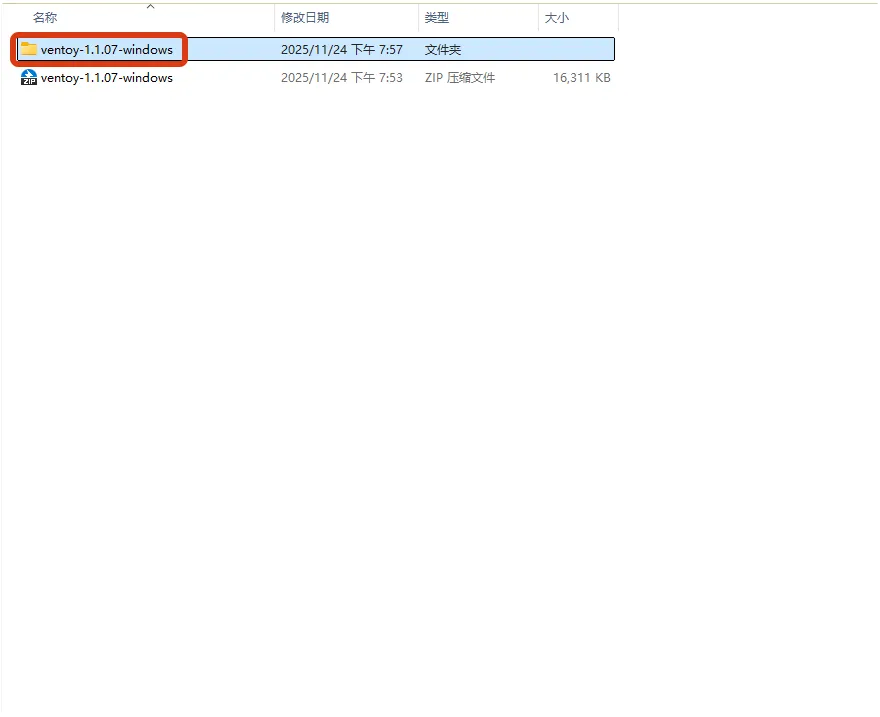
解压操作完成后,系统通常会自动打开解压后的文件夹
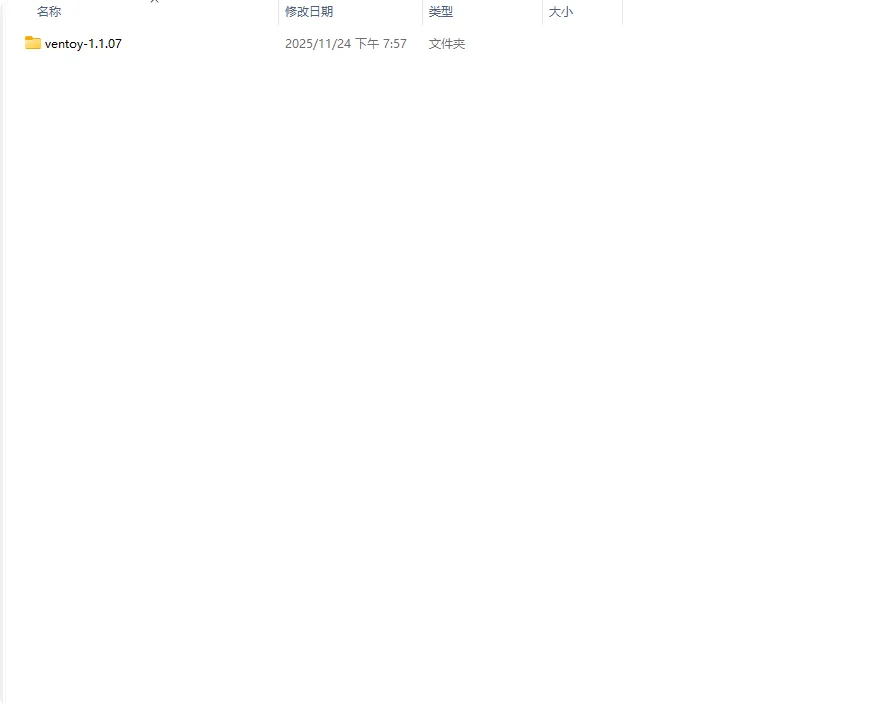
若解压后未自动打开目标文件夹,请在资源管理器中手动双击解压后的文件夹
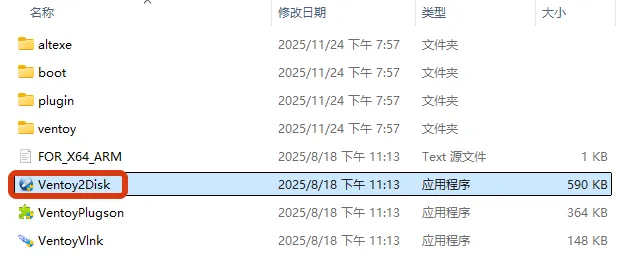
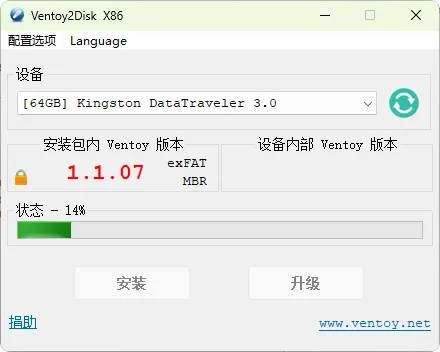
准备一个至少8GB容量的U盘(建议使用USB 3.0及以上接口以提高安装速度),将其插入计算机。在解压后的Ventoy文件夹中,找到并双击”Ventoy2Disk”应用程序
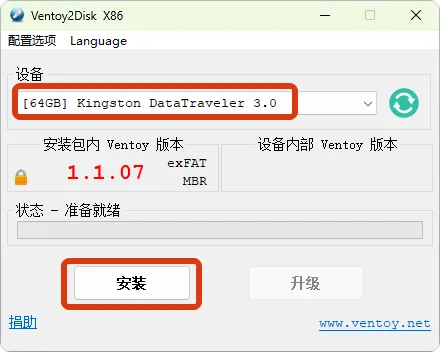
在Ventoy主界面中,确认选择正确的U盘设备(请仔细核对,避免选择错误的存储设备),然后点击”安装”按钮
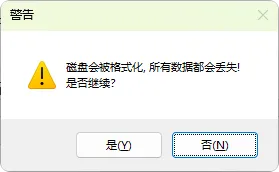
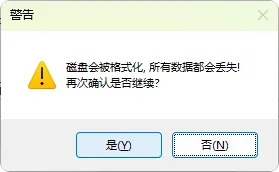
系统会弹出警告提示:制作启动盘将对U盘进行格式化,所有现有数据将被清除。请确保已备份U盘中的重要数据,确认无误后点击”是”继续操作
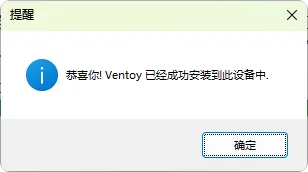
Ventoy安装程序执行完成后,U盘的卷标将自动更改为”Ventoy”
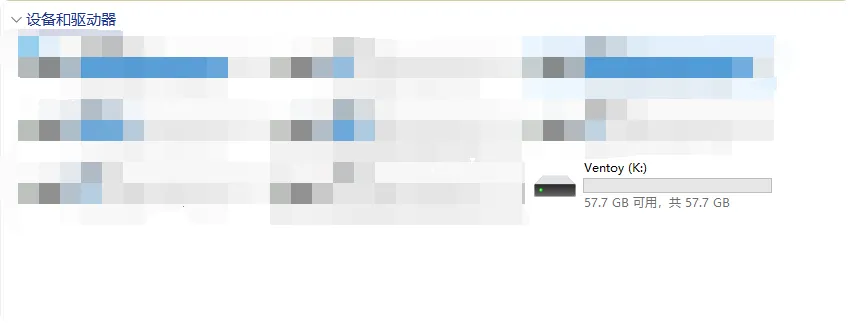
从微软官方渠道获取合法的Windows系统ISO镜像文件,将其复制到已制作好的Ventoy U盘中。复制过程中请勿中断,确保文件完整性
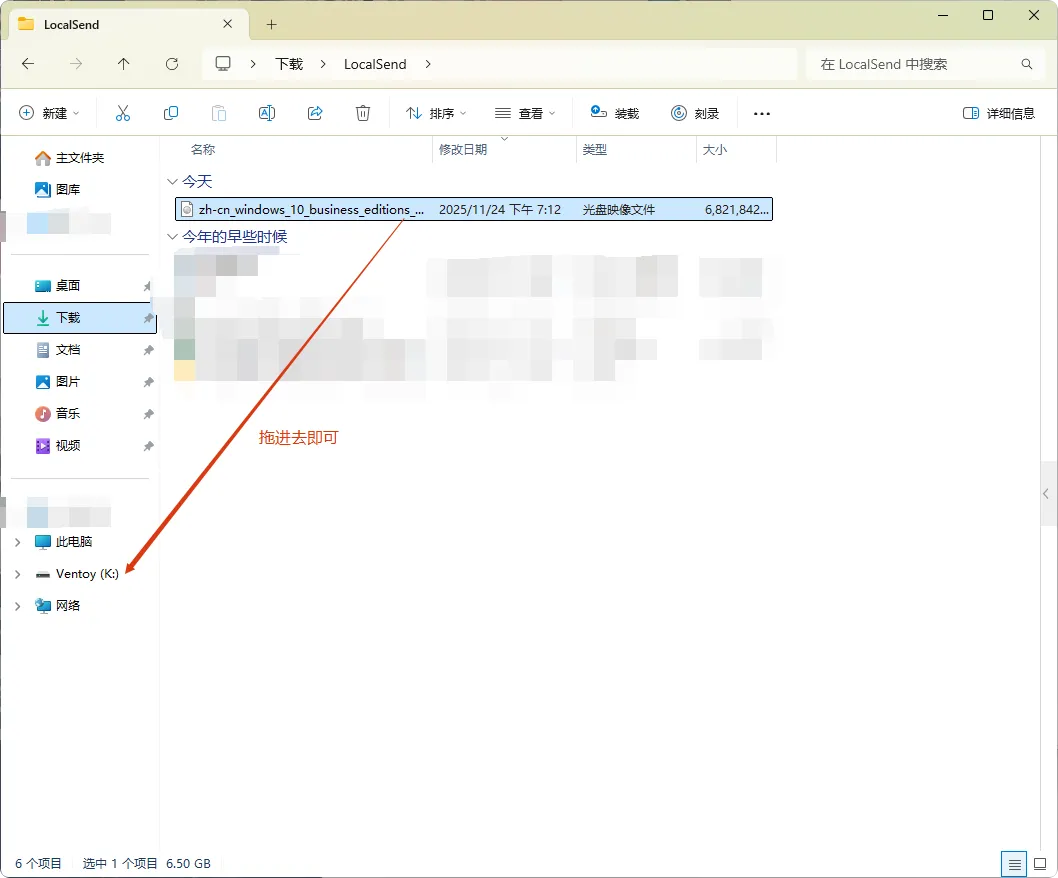
等待ISO文件复制完成后,通过系统的”安全删除硬件”功能移除U盘,至此Windows安装启动盘制作完成
Windows系统安装步骤
将制作好的Windows安装启动盘插入需要安装系统的计算机,接通电源并按开机键。在计算机启动过程中,根据不同品牌的主板或整机厂商,持续按相应的启动快捷键,进入启动设备选择菜单,选择U盘作为启动设备
下表列出了常见计算机品牌/主板的启动快捷键参考:
| 设备类型 | 品牌/型号 | 启动快捷键 |
|---|---|---|
| 组装机主板 | 华硕 | F8 |
| 组装机主板 | 技嘉 | F12 |
| 组装机主板 | 映泰 | F11 |
| 组装机主板 | 映众 | F9 |
| 组装机主板 | 梅捷 | ESC 或 F12 |
| 品牌笔记本 | 联想 | F12 |
| 品牌笔记本 | 宏碁 | F12 |
| 品牌笔记本 | 华硕 | ESC |
| 品牌笔记本 | 惠普 | F9 |
| 品牌台式机 | 联想 | F12 |
| 品牌台式机 | 惠普 | F12 |
| 品牌台式机 | 宏碁 | F12 |
注意:若上表中未列出您的设备型号,请参考设备说明书或访问厂商官网查询准确的启动快捷键
| 技嘉主板 | F12 | 宏碁笔记本 | F12 | 惠普台式机 | F12 |
| 映泰主板 | F11 | 华硕笔记本 | ESC | 宏碁台式机 | F12 |
| 映众主板 | F9 | 惠普笔记本 | F9 | 戴尔台式机 | ESC |
| 梅捷主板 | ESC 或 F12 | 联想 Thinkpad | F12 | 神舟台式机 | F12 |
| 七彩虹主板 | ESC 或 F11 | 戴尔笔记本 | F12 | 华硕台式机 | F8 |
| 华擎主板 | F11 | 神舟笔记本 | F12 | 方正台式机 | F12 |
| 斯巴达克主板 | ESC | 东芝笔记本 | F12 | 清华同方台式机 | F12 |
| 昂达主板 | F11 | 三星笔记本 | F12 | 海尔台式机 | F12 |
| 双敏主板 | ESC | 索尼笔记本 | ESC | 明基台式机 | F8 |
| 翔升主板 | F10 | IBM 笔记本 | F12 | | |
| 精英主板 | ESC 或 F11 | 富士通笔记本 | F12 | | |
| 冠盟主板 | F11 或 F12 | 海尔笔记本 | F12 | | |
| 富士康主板 | ESC 或 F12 | 方正笔记本 | F12 | | |
| 顶星主板 | F11 或 F12 | 清华同方笔记本 | F12 | | |
| 铭瑄主板 | ESC | 微星笔记本 | F11 | | |
| 盈通主板 | F8 | 明基笔记本 | F9 | | |
| 捷波主板 | ESC | 技嘉笔记本 | F12 | | |
| Intel 主板 | F12 | 雷神笔记本 | F12 或 ESC | | |
| 杰微主板 | ESC 或 F8 | 机械革命 | F10 | | |
| 致铭主板 | F12 | 未来人类 | F7 | | |
| 磐英主板 | ESC | Gateway | F12 | | |
| 磐正主板 | ESC | eMachines | F12 | | |
| 冠铭主板 | F9 | 小米笔记本 | 长按 | | |
| | | 苹果笔记本 | “option” 键 | | |
成功进入Ventoy启动界面后,使用方向键选择您之前复制到U盘中的Windows系统ISO镜像文件,然后按回车键确认
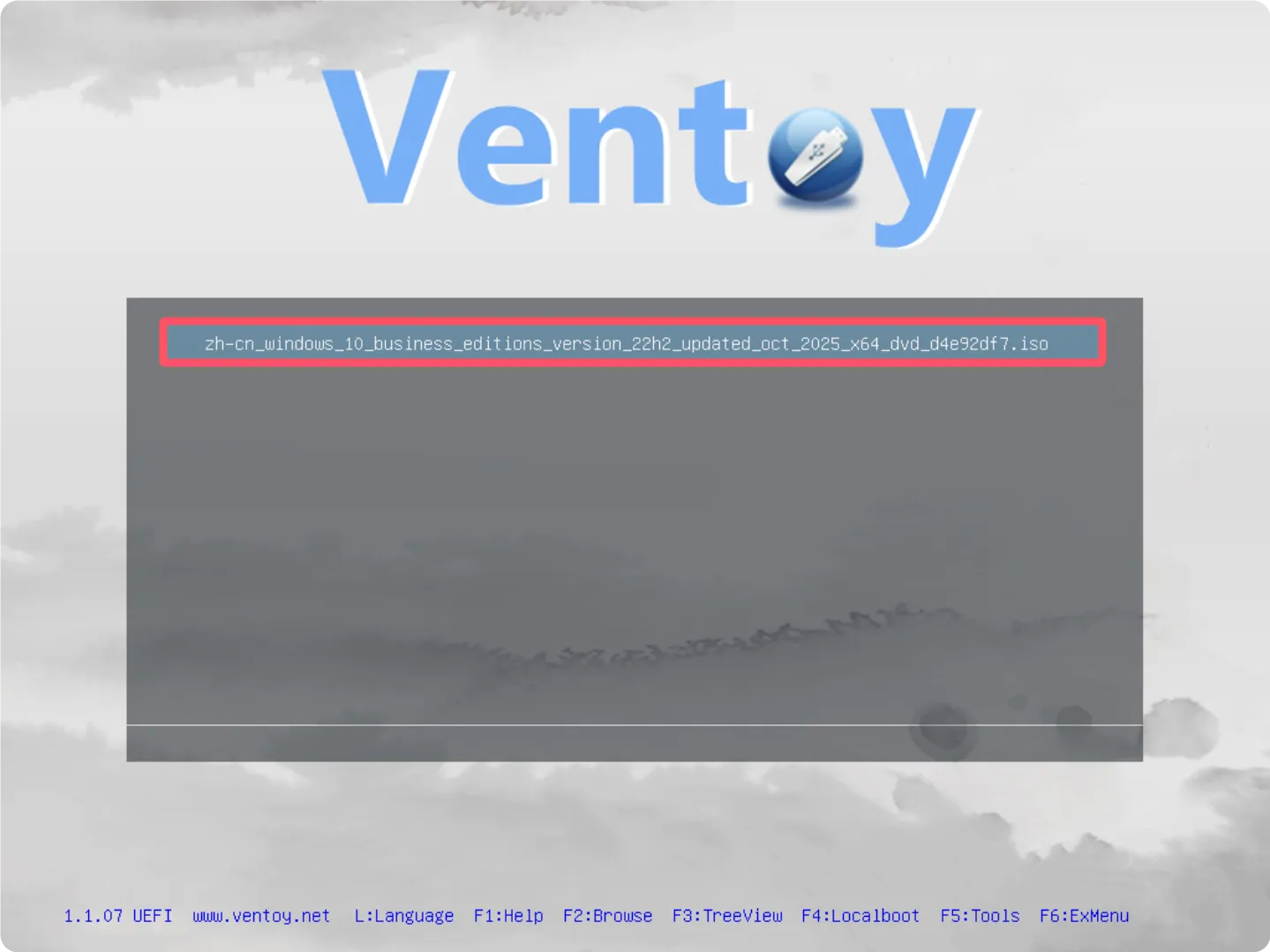
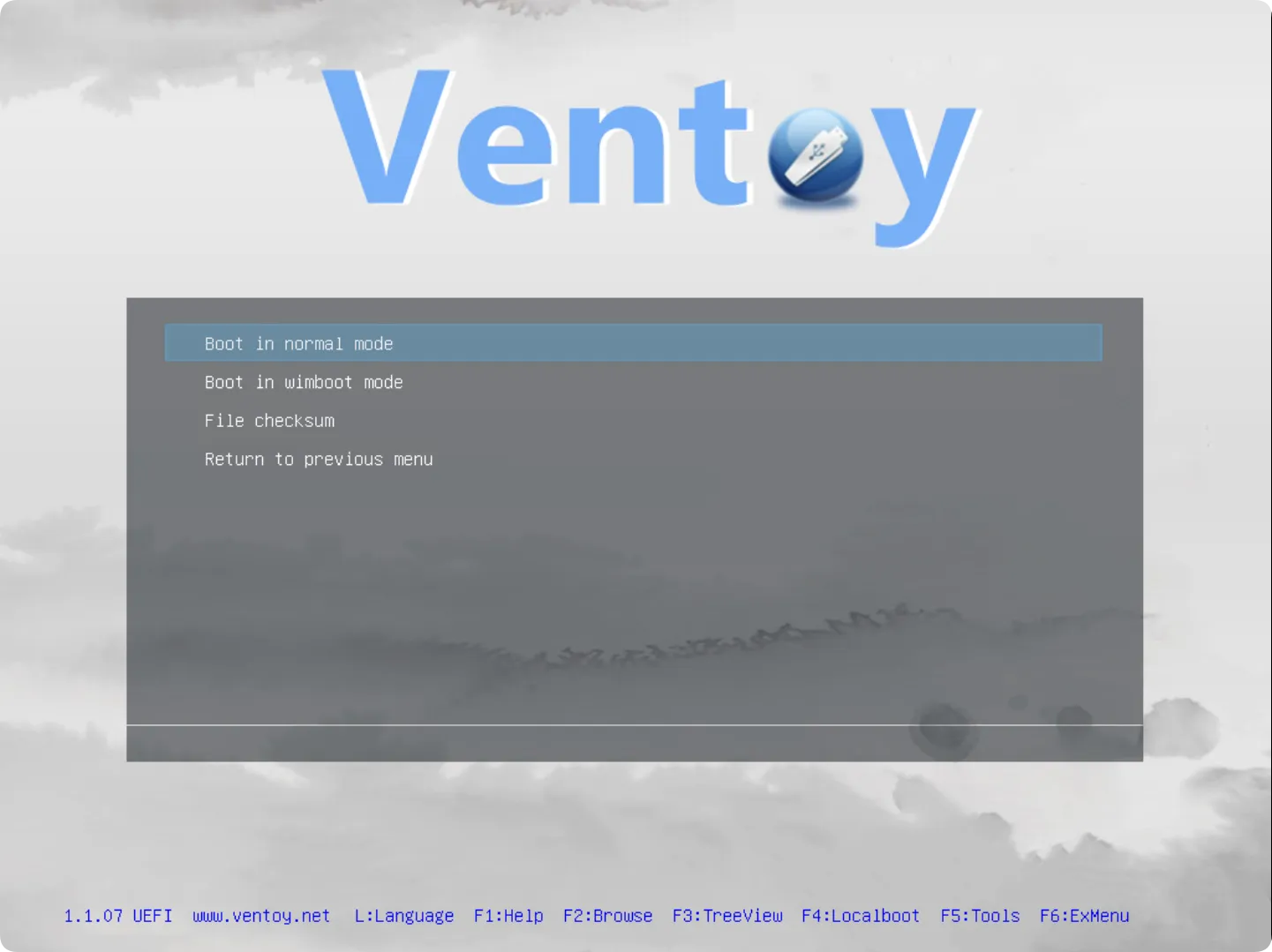
确认选择后,保持默认启动参数设置,直接按回车键继续引导过程
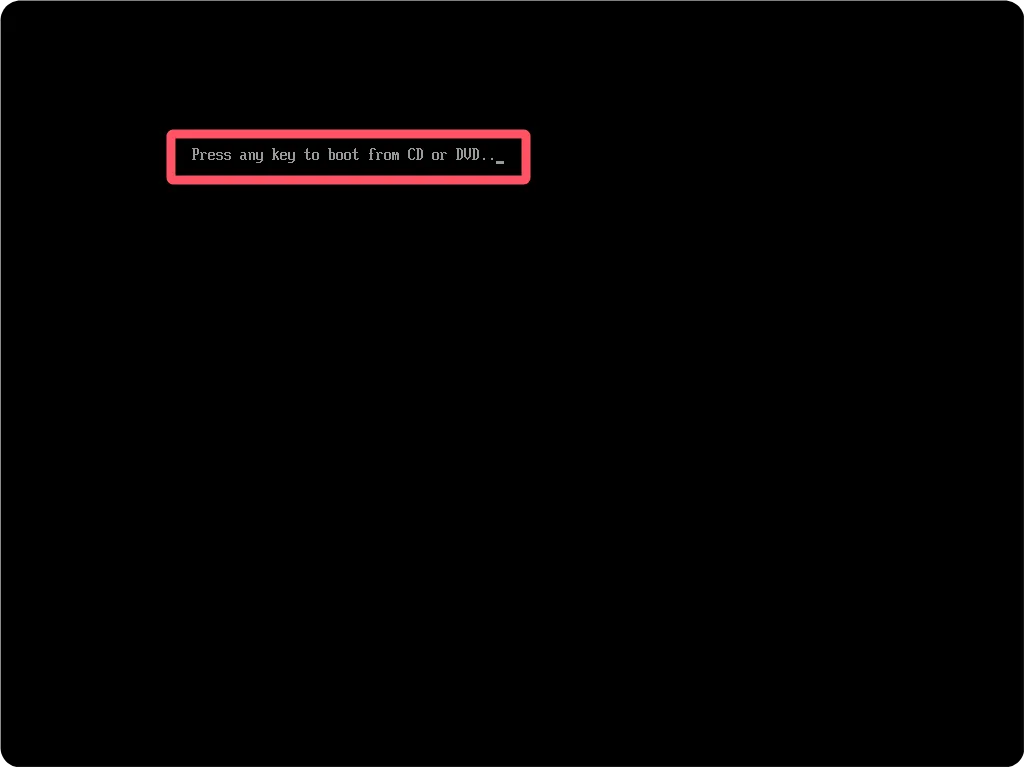
若启动过程中出现引导菜单停留界面,请立即按回车键确认以继续安装流程
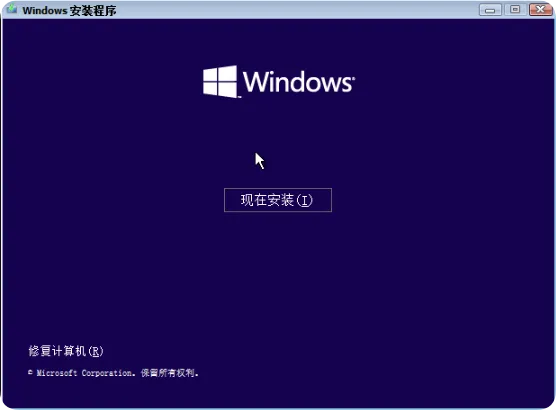
进入Windows安装程序初始界面后,点击”下一页”按钮,然后点击”现在安装”按钮开始系统安装过程
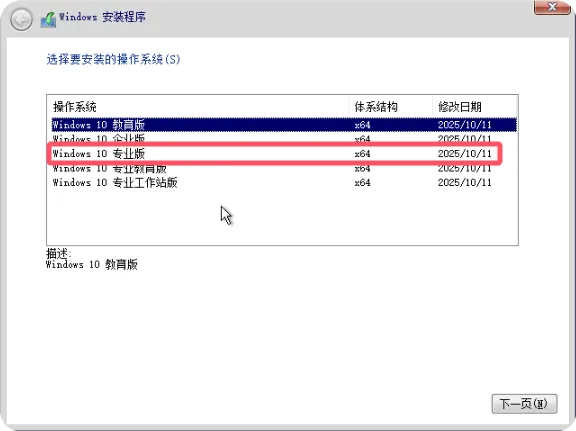
在Windows版本选择界面中,根据您的需求和软件许可选择相应版本。本教程以选择”Windows 10/11 专业版”为例,然后点击”下一页”按钮
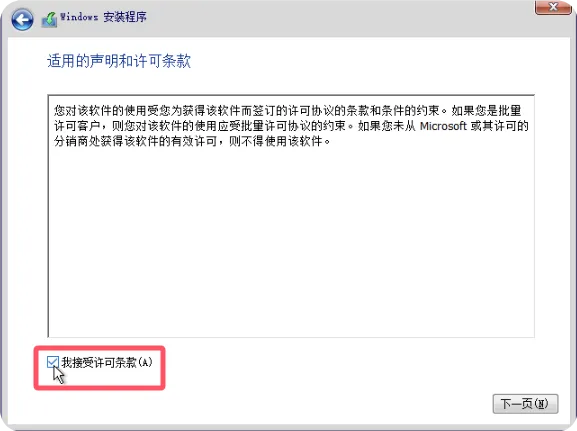
阅读Windows许可条款,勾选”我接受许可条款”复选框,然后点击”下一页”按钮
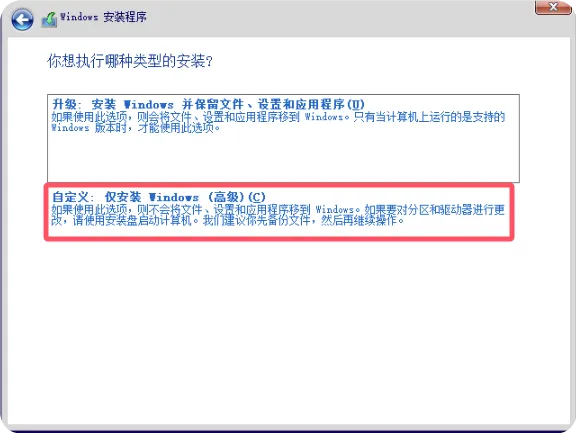
在安装类型选择界面,选择”自定义:仅安装Windows(高级)”选项,此选项适用于全新安装系统
在分区选择界面中,选择您希望安装Windows系统的目标磁盘,然后点击”新建”按钮
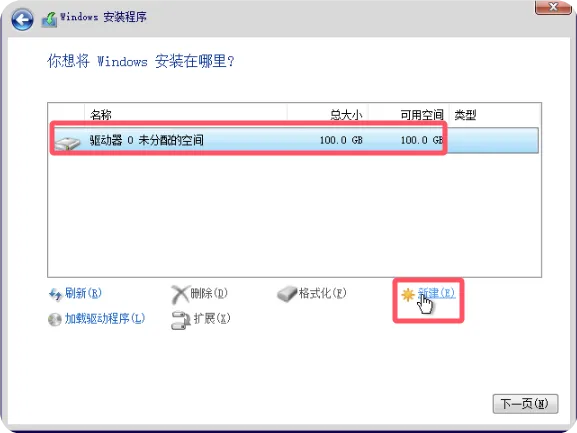
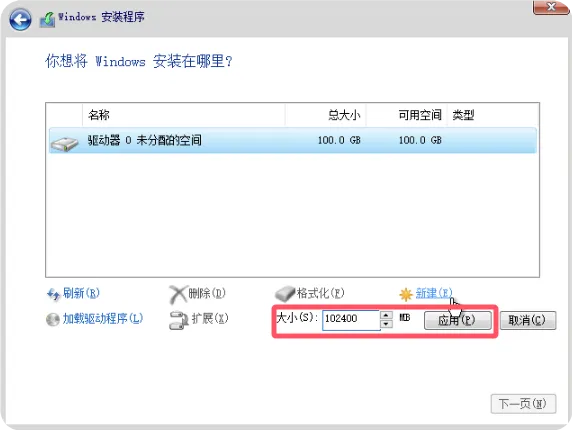
若目标计算机仅有一块硬盘,系统将默认使用全部磁盘空间,直接点击”应用”按钮确认即可。
如需进行自定义分区操作,请在分区大小输入框中输入您规划的分区容量(以MB为单位),然后点击”应用”按钮创建分区。对于标准使用场景,建议系统分区容量不小于100GB(Windows 10/11系统占用空间通常在50-70GB左右,预留足够空间用于系统更新和临时文件存储)
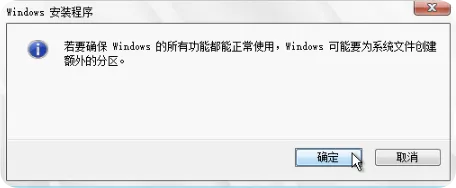
在弹出的系统提示框中,点击”确定”按钮确认分区操作
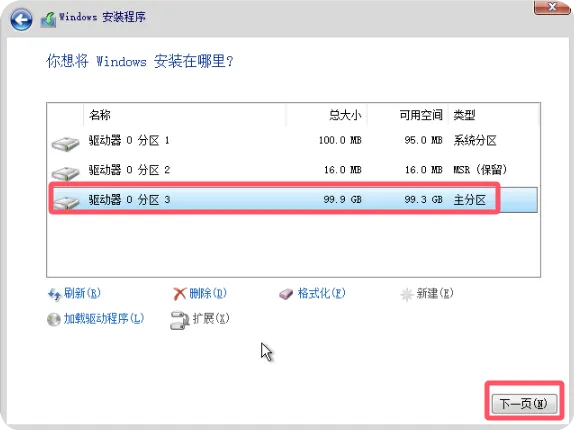
在分区列表中,选择标记为”主要分区”且未分配给其他系统的分区,然后点击”下一页”按钮开始文件复制
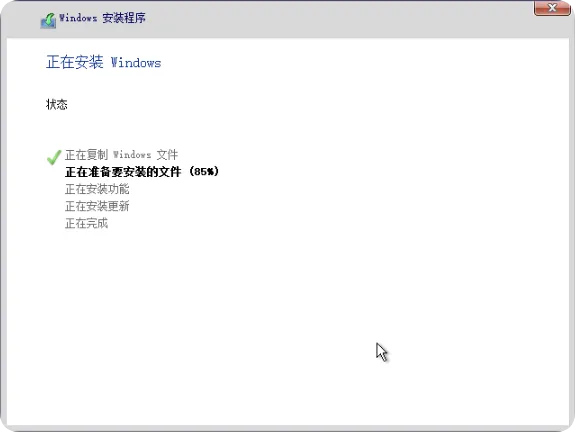
Windows安装程序将开始复制系统文件并准备安装环境。此过程可能需要10-30分钟,具体时间取决于您的硬件配置。系统文件复制和安装准备完成后,计算机将自动重启以继续安装过程
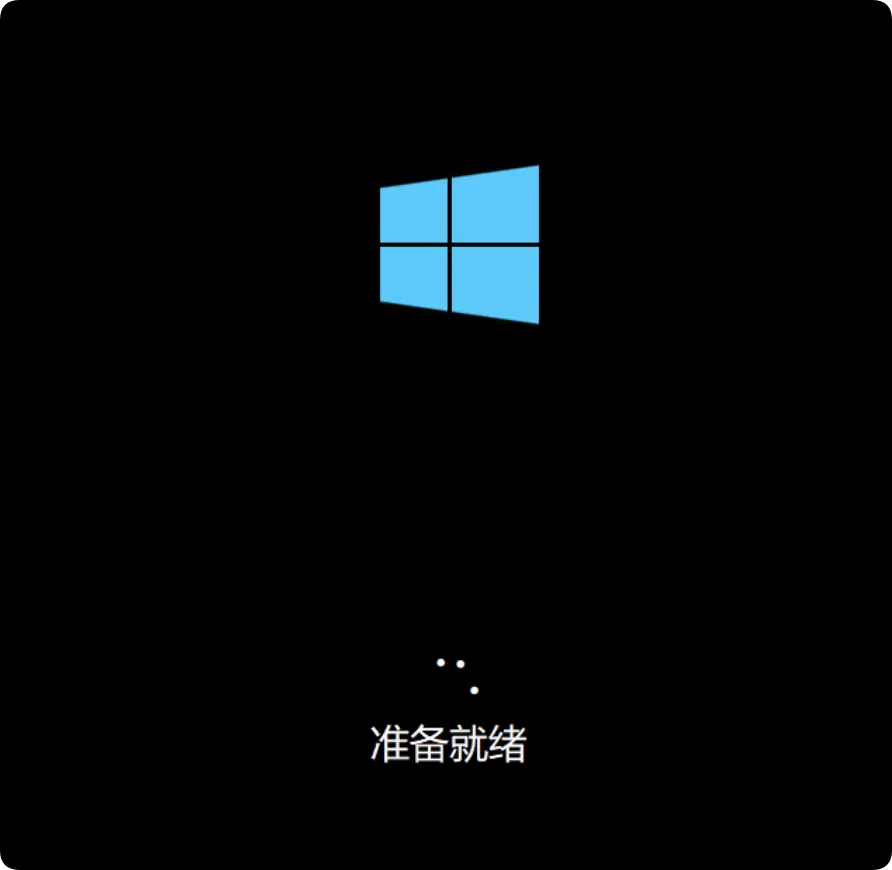
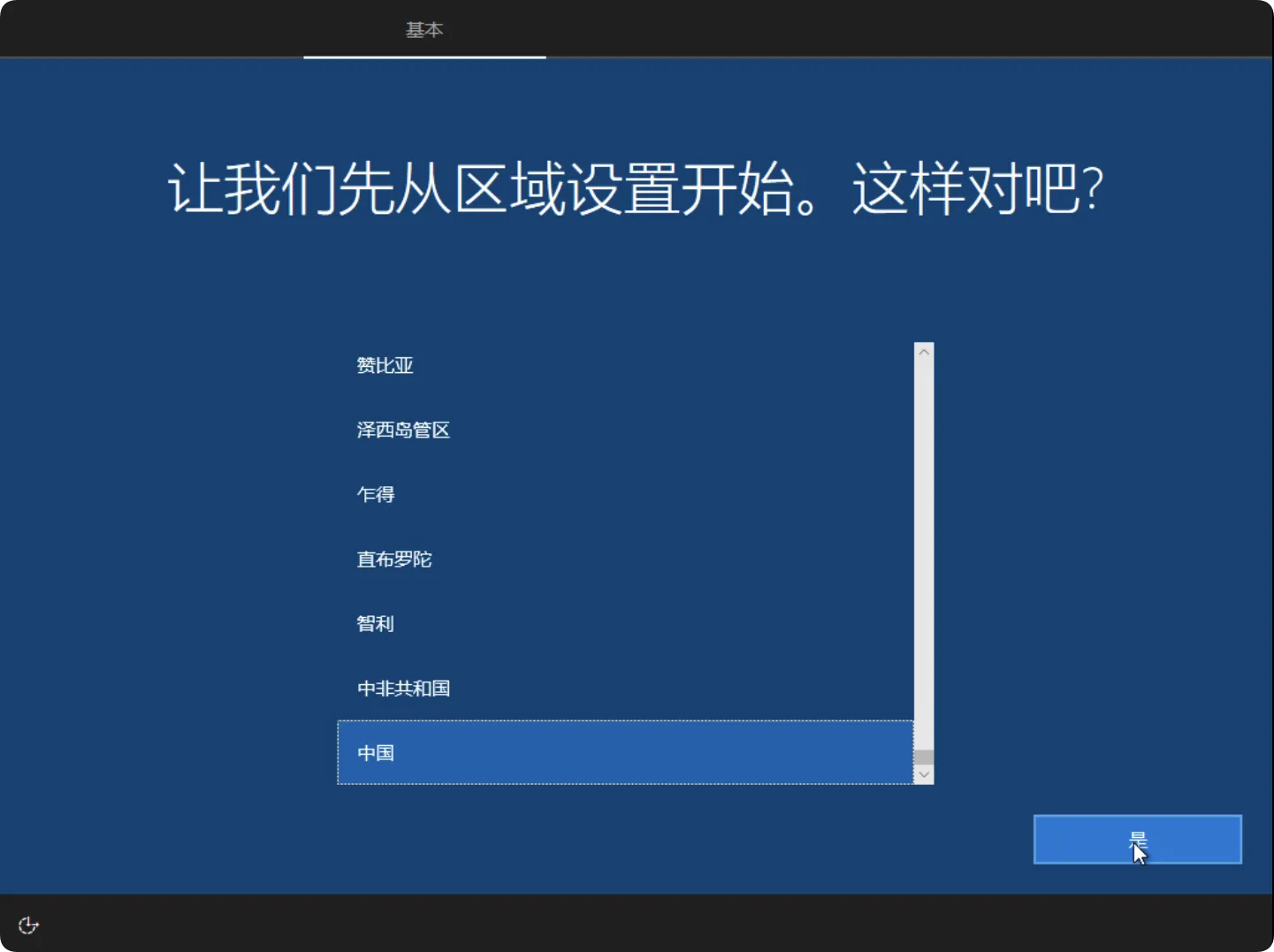
重启后,系统将进入Windows初始化配置页面。首先在地区选择界面中选择”中国”,然后点击”是”按钮
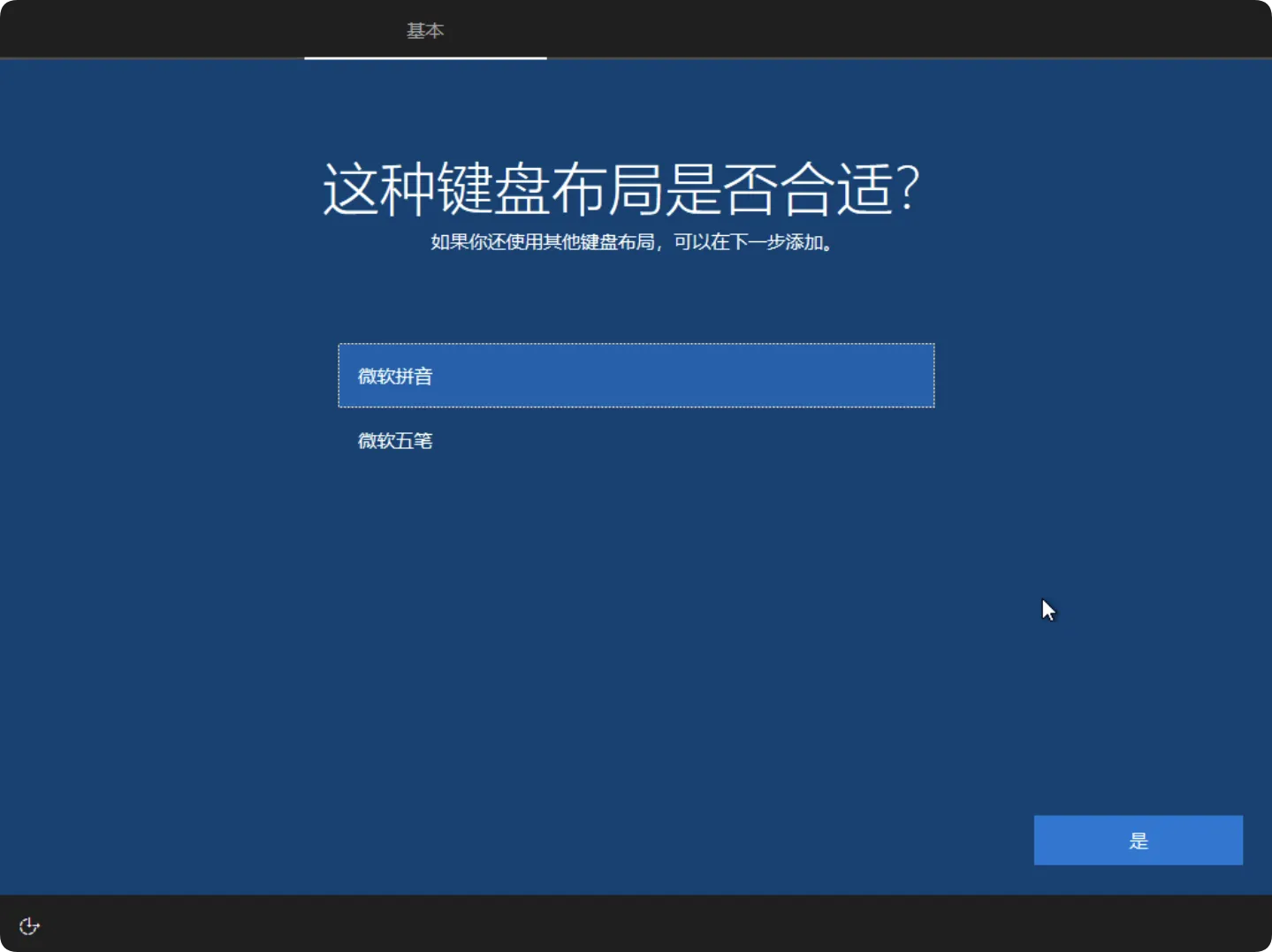
在键盘布局选择界面中,默认选项为”微软拼音”,直接点击”是”按钮继续
在”添加第二种键盘布局”界面,若您仅需使用一种输入法,点击”跳过”按钮
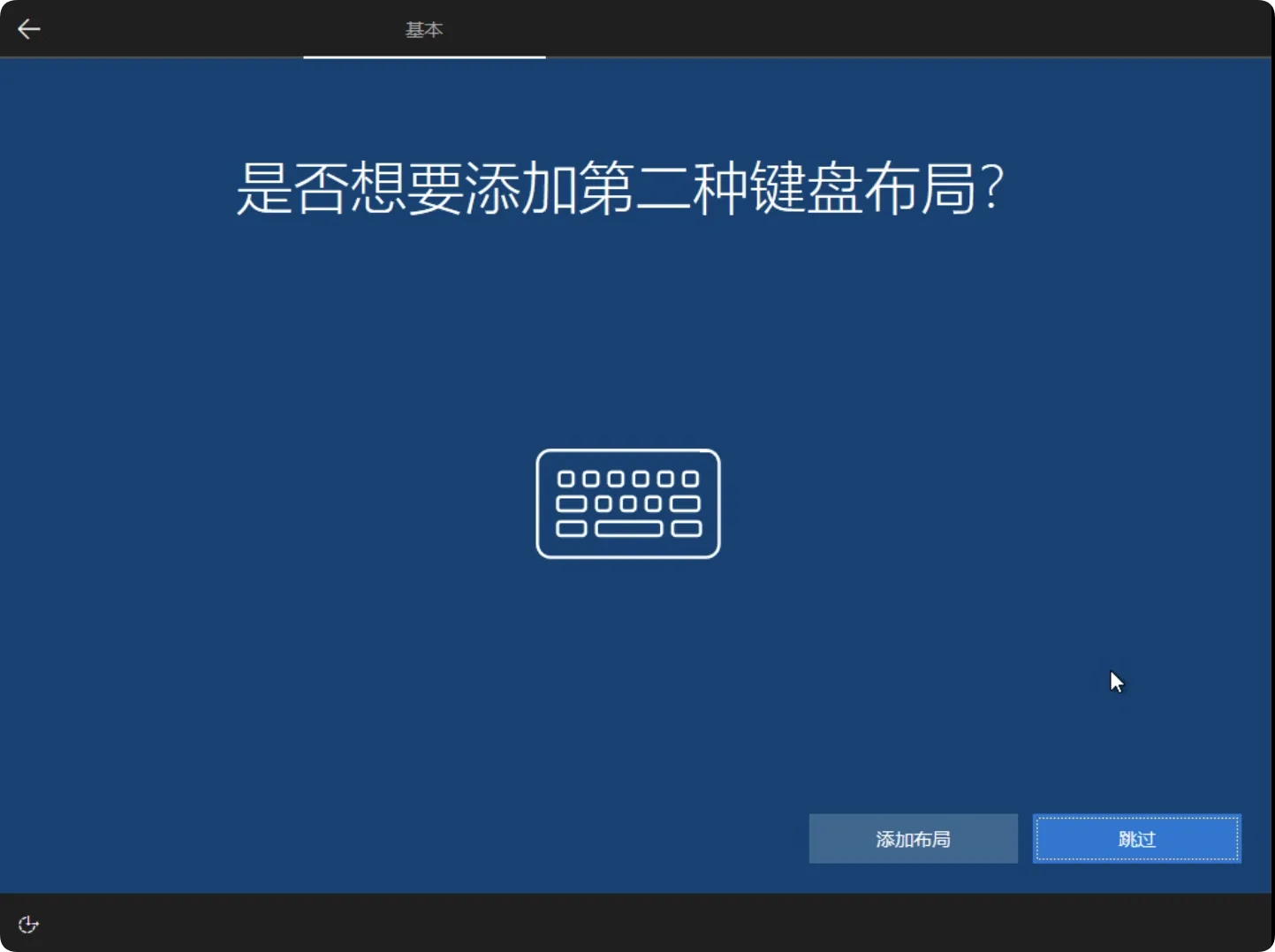
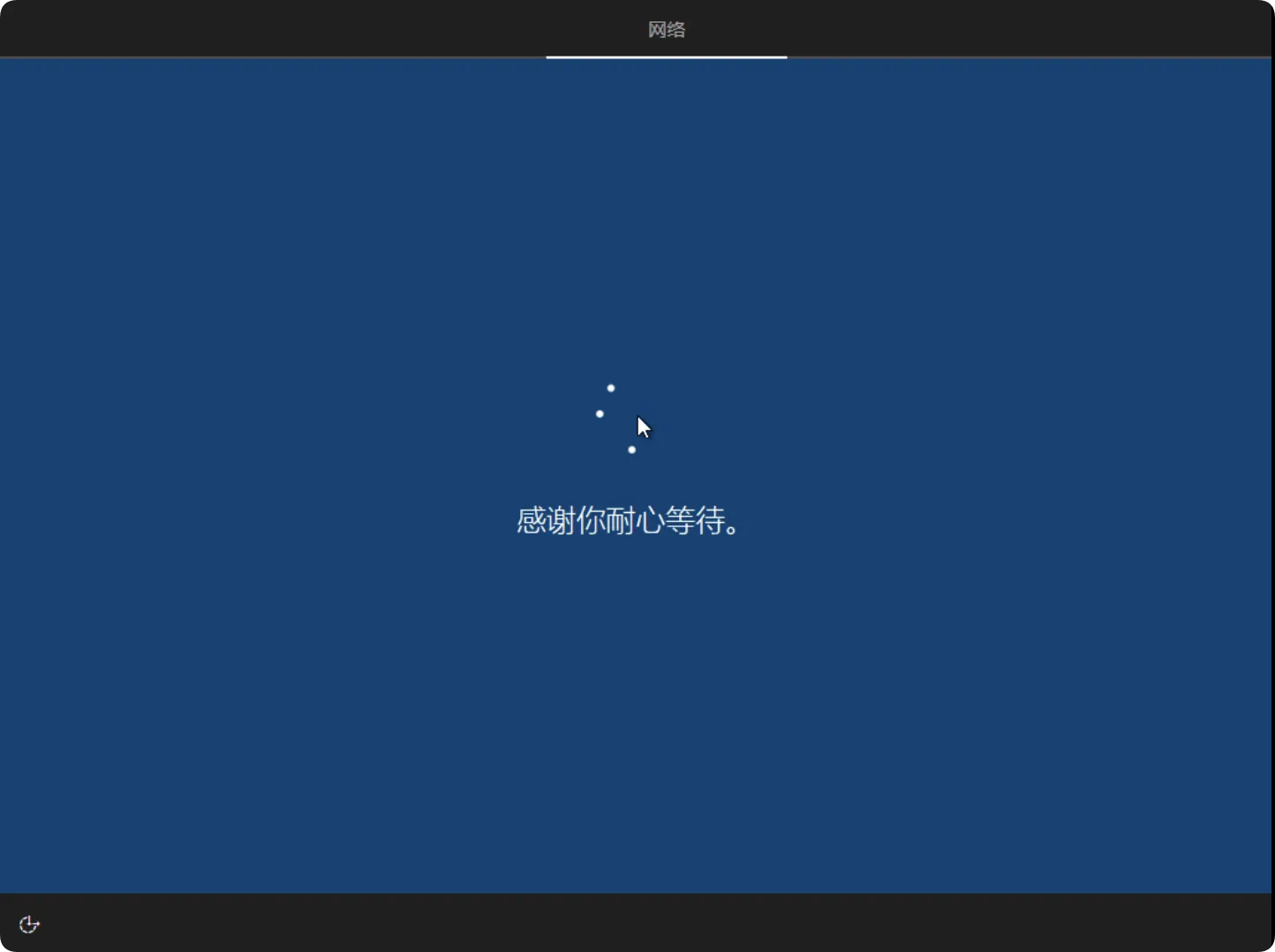
系统将开始进行后台配置,此过程中请勿关闭计算机电源,等待系统自动完成配置过程
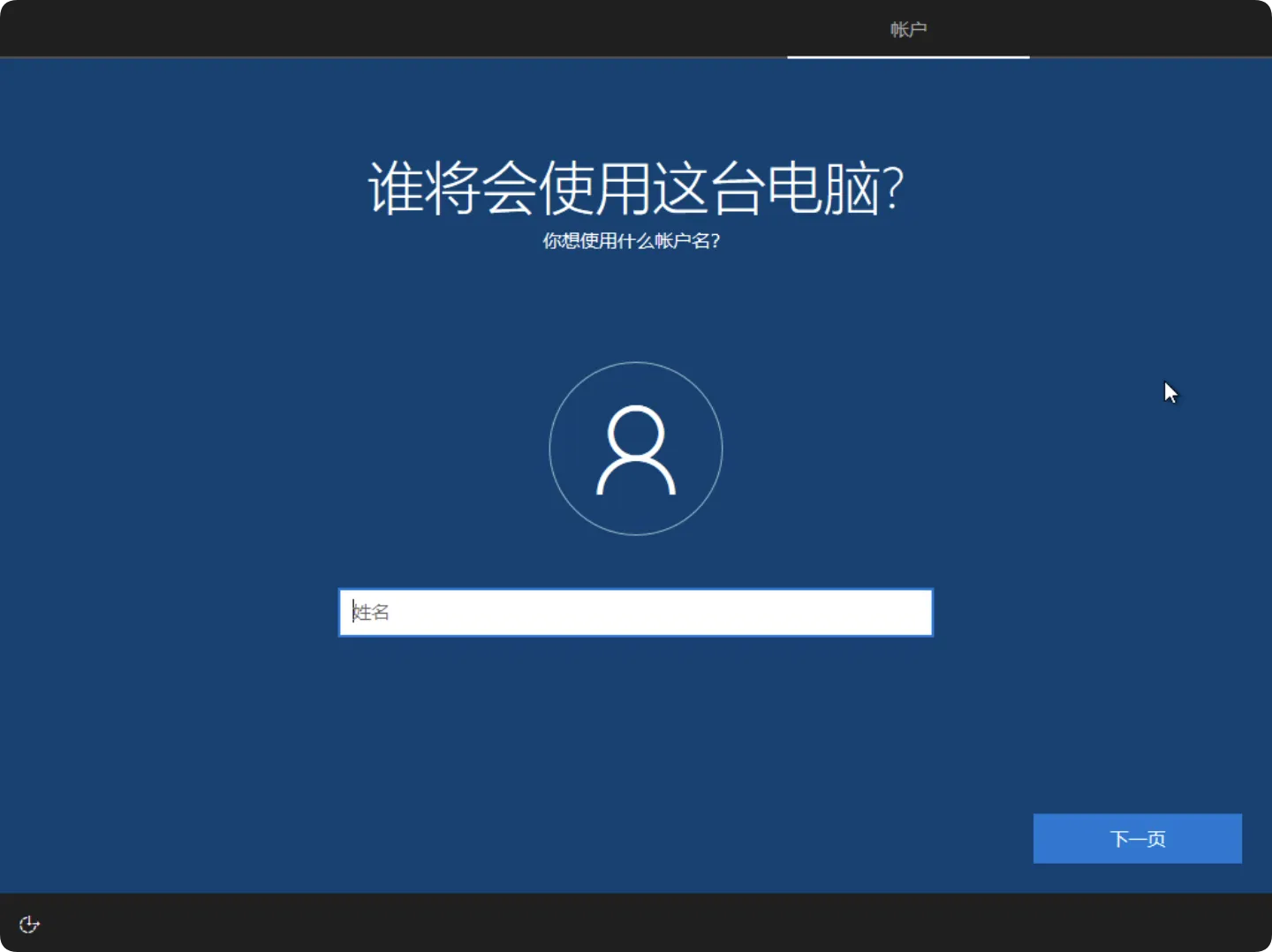
在账户创建界面中,为您的Windows用户账户设置一个用户名
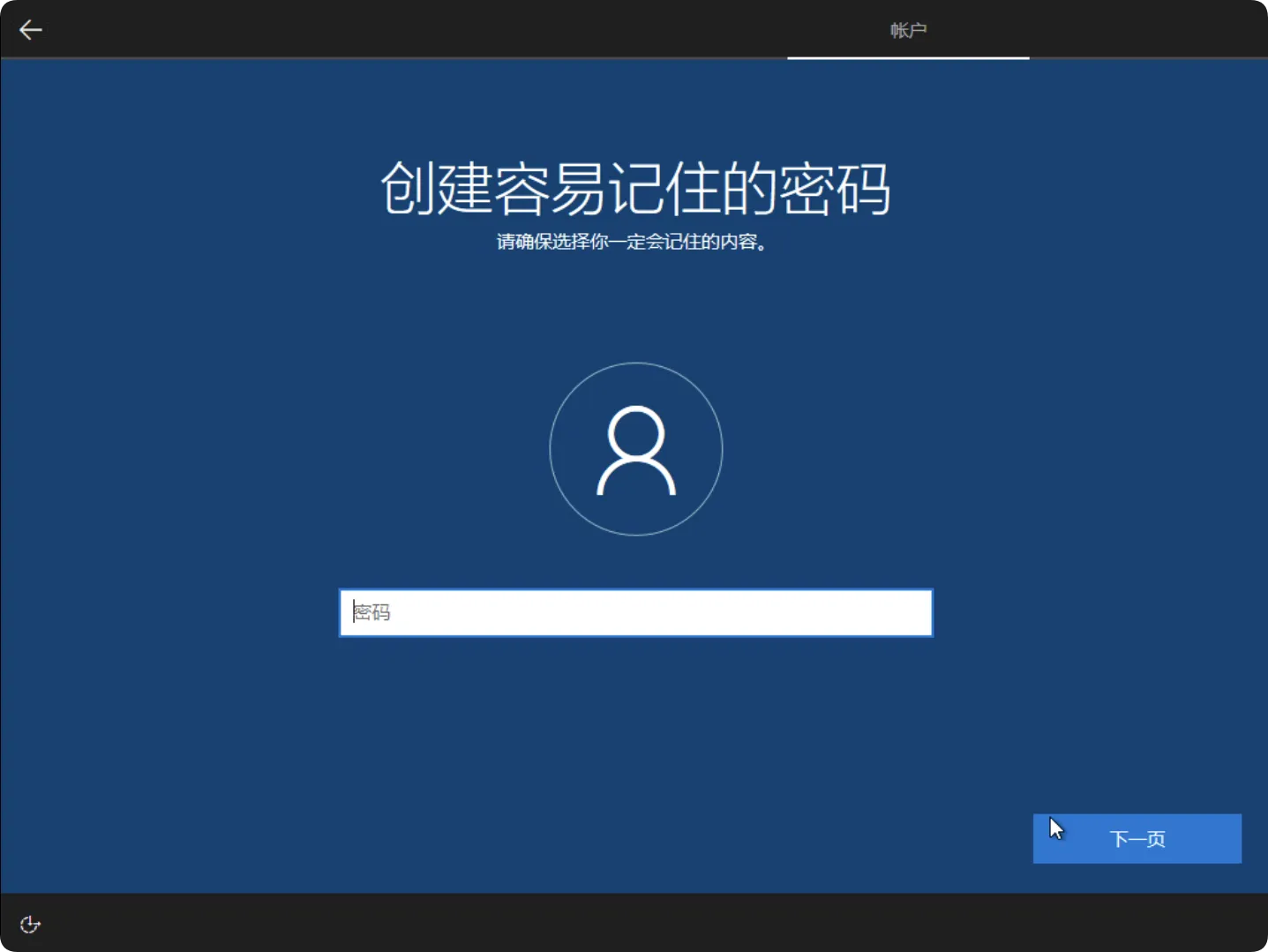
为增强系统安全性,建议设置符合安全标准的用户账户密码。密码应包含大小写字母、数字和特殊字符,长度不低于8位
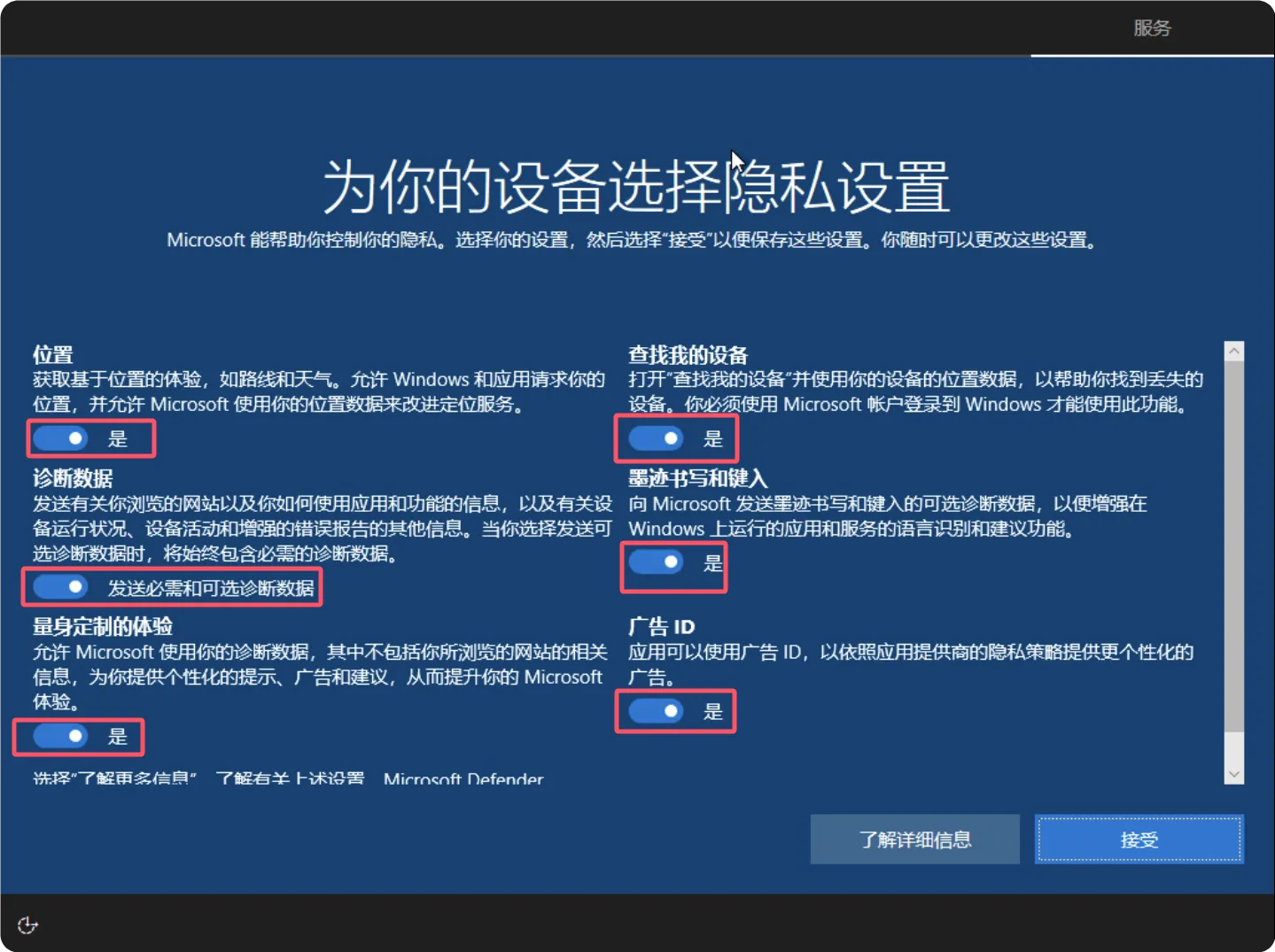
在隐私设置界面,根据您的隐私偏好配置各项隐私选项,完成后点击”接受”按钮
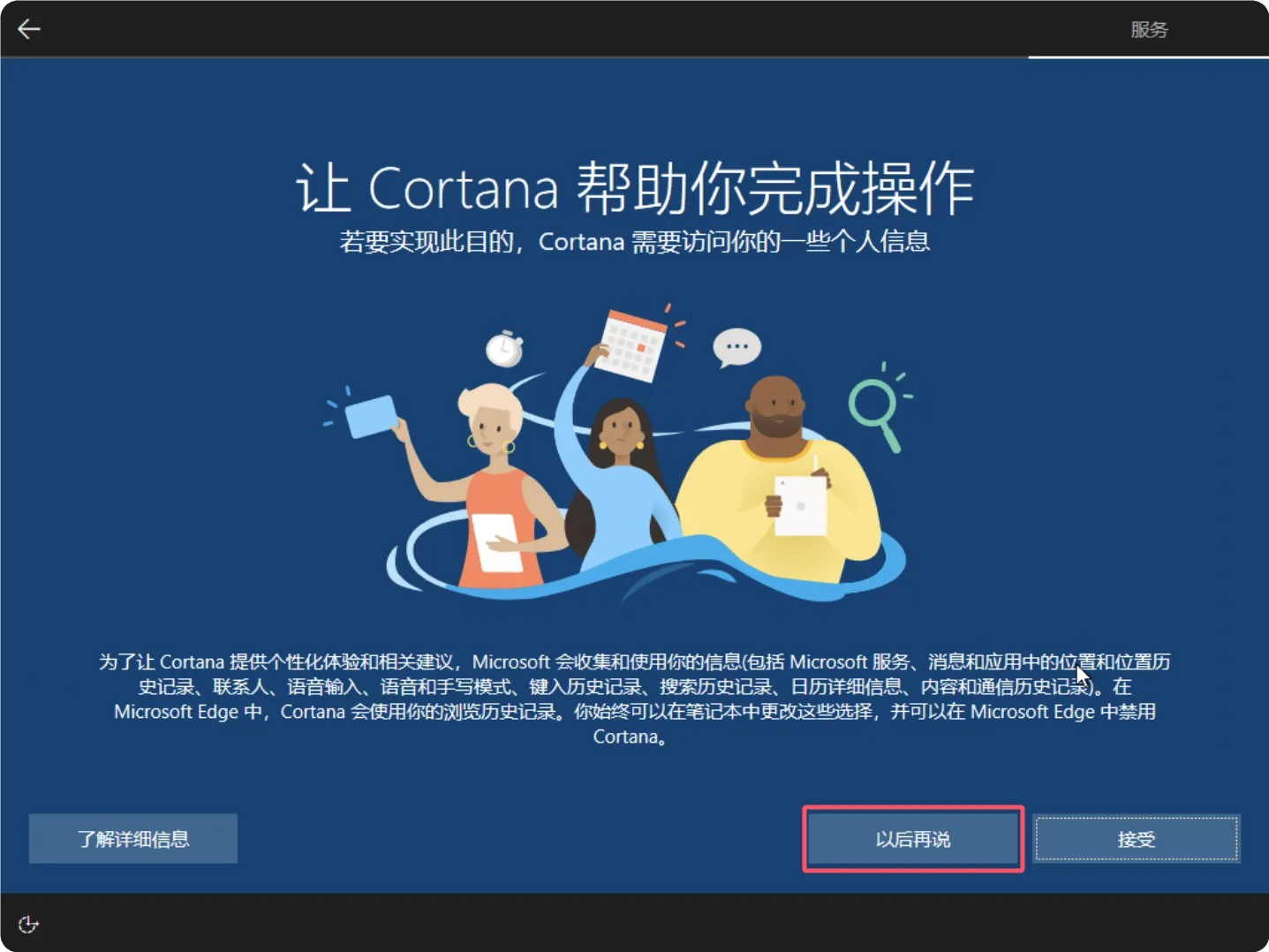
在Microsoft账户登录界面,若您不想立即使用微软账户,可以点击”以后再说”选项,选择使用本地账户继续
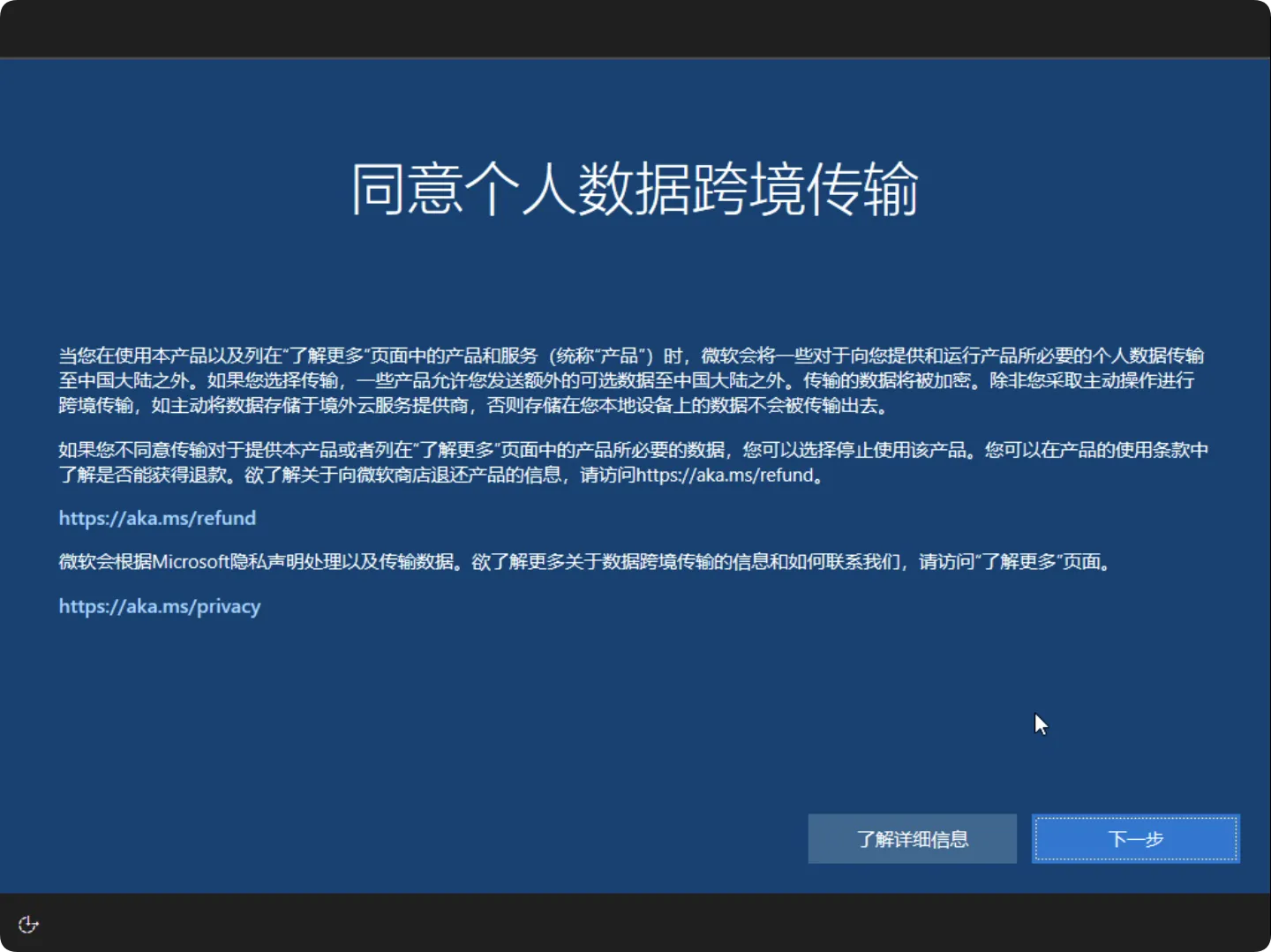
在后续设置界面中,根据系统提示完成剩余配置步骤,点击”下一步”按钮,完成Windows系统的初始化配置过程
至此,Windows操作系统已成功安装完成。系统将自动进入Windows桌面环境,您可以开始使用新安装的操作系统